本記事はマイクロソフト社員によって公開されております。
こんにちは、Windows サポート チームの岩永です。
本記事では、Microsoft Entra 参加デバイスにおいて、タスク スケジューラやリモート デスクトップ ユーザー グループに対して Entra ID ユーザーを指定する際の制限と、その回避策についてご案内いたします。
オンプレミスの Active Directory 参加環境から Microsoft Entra 参加環境へ移行された際に、「これまで利用していた設定で Entra ID ユーザーを指定できない」といったお問い合わせをいただくことがあります。これは Windows における Entra ID ユーザーの取り扱い上の動作によるものです。本記事ではその代表的な 2 つのケースについてご説明いたします。
タスク スケジューラにおける Entra ID ユーザーの指定
事象
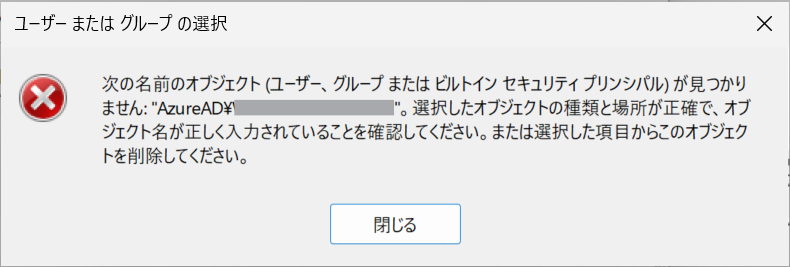
Microsoft Entra 参加デバイス上のタスク スケジューラにて、タスクのプロパティで [ユーザーがログオンしているかどうかにかかわらず実行する] を選択した場合、実行アカウントとして Entra ID アカウントを指定することができません。
タスクの登録時に、オブジェクトが見つからない旨のエラーが表示される場合があります。また、タスクの実行時に資格情報に関するエラーが表示されたり、意図したユーザーでタスクが実行されなかったりする状況が発生します。
動作の詳細
残念ながら、Microsoft Entra 参加デバイスにおいて、タスク スケジューラでは Entra ID アカウントを指定した資格情報の保存に対応していません。指定可能なアカウントは、ローカル アカウント または オンプレミスの Active Directory ドメイン ユーザー アカウント となります。
回避策
本事象を回避するには、以下のいずれかの方法をご検討ください。
- SYSTEM アカウントやローカル ユーザーを使用する
タスクの実行に特定の Entra ID ユーザーの資格情報が必須でない場合は、SYSTEM アカウントやローカル ユーザーを実行アカウントに指定することで回避いただけます。 - Microsoft Entra ハイブリッド参加構成に変更し、オンプレミスの Active Directory ユーザーを使用する
ハイブリッド参加構成であれば、オンプレミスの AD 上にも存在するユーザーを指定できるため、当該ユーザーをタスクの実行アカウントとして利用できます。
補足: 処理内容に応じた実行方法の検討
タスク スケジューラで特定ユーザーの資格情報を保存して実行する以外にも、実行させたい処理の性質に応じて選択できる方法があります。たとえば、以下のような使い分けが考えられます。
- コンピューターに対して何らかの処理を実行させたい場合 → SYSTEM アカウントで実行する
- サインインしているユーザーのコンテキストで処理を実行させたい場合 → タスク スケジューラではなく、ログオン スクリプトの利用を検討する
処理の目的に合わせて適切な仕組みをご選択いただくことで、Entra ID ユーザーの資格情報をタスク スケジューラに保存せずとも、より安定した運用につながる場合がございます。
リモート デスクトップ ユーザー グループへの Entra ID アカウントの追加
事象
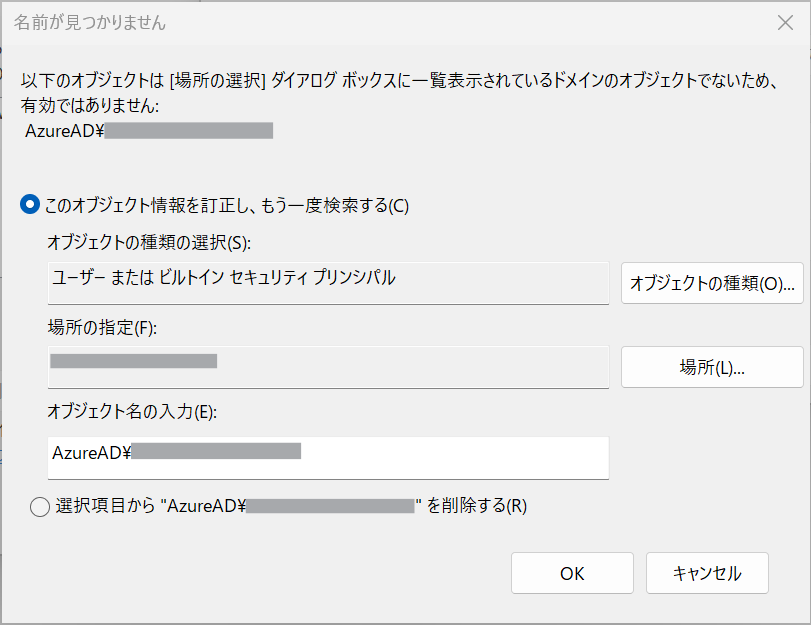
Microsoft Entra 参加デバイスにおいて、[設定] > [システム] > [リモート デスクトップ] から [リモート デスクトップ ユーザー] を開き、AzureAD\<UPN> の形式で Entra ID ユーザーを追加しようとすると、オブジェクトが見つからない旨のエラーが表示され、追加に失敗する場合があります。
回避策
リモート デスクトップ ユーザー グループへの Entra ID ユーザーの追加は、GUI からは行えず、コマンド ライン または MDM ポリシー を使用します。
公開情報: リモート Microsoft Entra参加済みデバイスに接続する | Microsoft Learn でも、以下のように案内されています。
リモート デスクトップ ユーザー グループは、デバイスにリモート接続するためのアクセス許可をユーザーとグループに付与するために使用されます。 ユーザーは、手動または MDM ポリシーを使用して追加できます。
それぞれの方法は以下のとおりです。
1. コマンドを使用して手動で追加する
リモート接続を許可する個々の Microsoft Entra アカウントを追加するには、以下のコマンドを実行します。<userUPN> にはユーザーの UPN (例: user@contoso.com) を指定します。
1 | net localgroup "Remote Desktop Users" /add "AzureAD\<userUPN>" |
なお、本コマンドは管理者権限が必要であるため、ローカルの Administrators グループのメンバーに所属しているユーザーで実行する必要があります。
2. MDM ポリシーを使用して追加する
Intune などの MDM から LocalUsersAndGroups ポリシー (CSP) を配布することで、リモート デスクトップ ユーザー グループへのメンバー追加を一元的に管理できます。詳細は公開情報の 参加済みデバイスでローカル管理者グループを管理する方法 をご参照ください。
まとめ
本記事では、Microsoft Entra 参加デバイスにおける以下の 2 点の制限と回避策についてご案内いたしました。
- タスク スケジューラでは、Entra ID アカウントを実行アカウントとして指定できません。SYSTEM アカウントやローカル ユーザーを使用するか、Microsoft Entra ハイブリッド参加構成に変更してオンプレミスの Active Directory ユーザーを使用することで回避いただけます。
- リモート デスクトップ ユーザー グループへの Entra ID ユーザーの追加は、GUI からは行えないため、コマンド ライン (
net localgroup) または MDM ポリシーを使用します。
参考情報
修正履歴
- 2026.07.21 本ブログを公開
※ 本情報の内容 (添付文書、リンク先などを含む) は、作成日時点でのものであり、予告なく変更される場合があります。